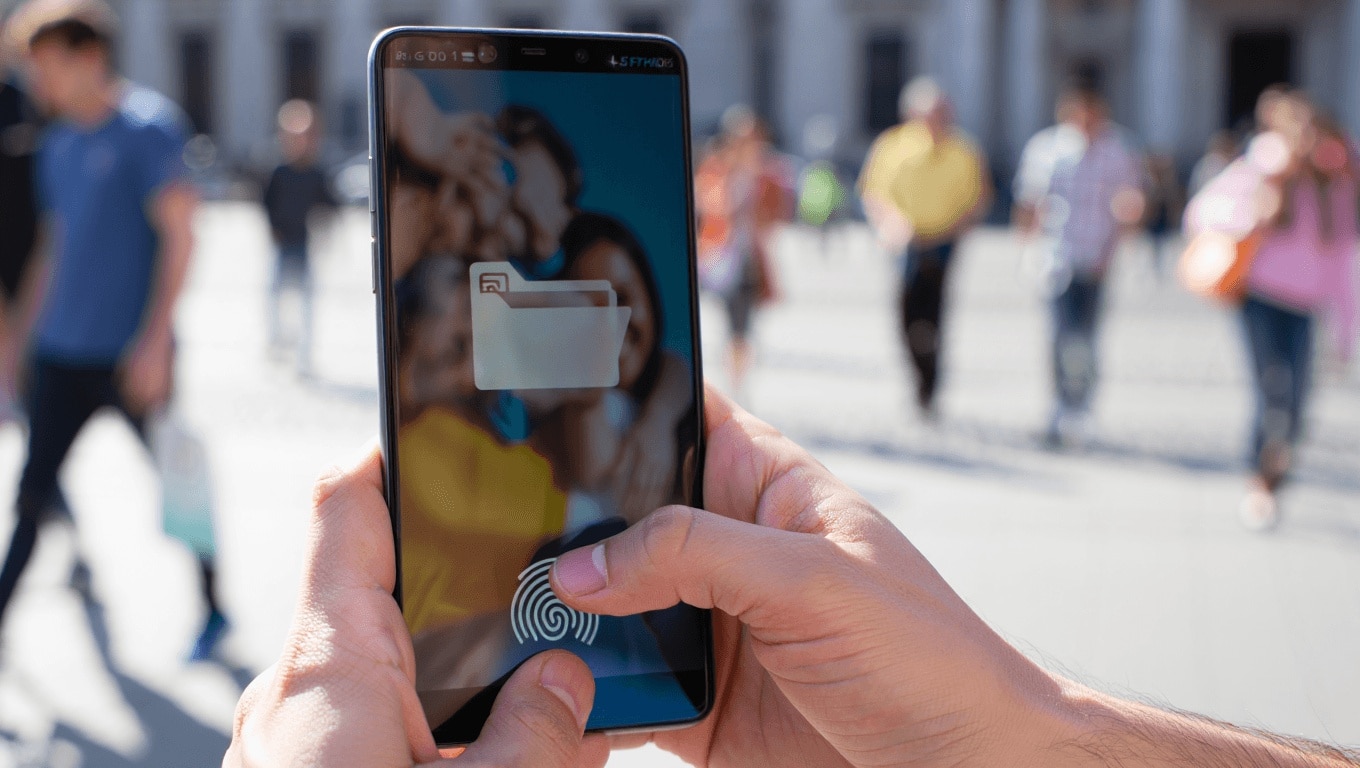
La cámara del móvil se ha convertido en el cajón donde guardamos desde los recuerdos de familia hasta documentos sensibles: números, tarjetas, resultados médicos o fotografías que preferiríamos no compartir nunca. Cuando el teléfono se pierde o cae en manos ajenas, esos archivos pueden exponer información privada. Por eso, Google Fotos incorpora una función pensada para aislar ese material: la Carpeta privada, un espacio protegido por el bloqueo del dispositivo que impide que otras personas o aplicaciones accedan a tus imágenes más confidenciales.
En el siguiente artículo explico qué es exactamente esta carpeta, cómo activarla y gestionarla desde distintos dispositivos, qué implicaciones tiene hacer copia en la nube y qué buenas prácticas puedes aplicar para mantener tus fotos y vídeos a salvo.
Carpeta privada en Google Fotos: qué ofrece y por qué es útil
Google Fotos es la app de referencia para organizar y respaldar imágenes y vídeos en Android, iPhone y en la web. Dentro de sus funciones, la Carpeta privada actúa como un cajón cerrado: los elementos que almacenes ahí no aparecen en la cuadrícula principal, ni en los recuerdos, búsquedas o álbumes, y tampoco son accesibles por otras aplicaciones a menos que tú lo permitas.
- Protección adicional: además del bloqueo del terminal (PIN, patrón, huella o reconocimiento facial), la Carpeta privada añade una barrera extra para contenidos delicados.
- Almacenamiento local por defecto: las fotos y vídeos guardados en ella permanecen en tu dispositivo y, salvo que actives la subida, no se sincronizan automáticamente con la nube.
- Control sobre compartición: para editar, eliminar o compartir un archivo protegido debes sacarlo de la Carpeta privada; eso evita exposiciones accidentales.
Cómo activar la Carpeta privada: pasos claros para móvil y navegador
La Carpeta privada se puede configurar tanto desde la aplicación como desde Google Fotos en un navegador. Es un proceso sencillo, pero requiere que tengas activado un método de bloqueo en tu teléfono o tablet.
Activación desde Android o iPhone/iPad
- Abre la app de Google Fotos en tu dispositivo.
- Toca la sección de colecciones o busca la opción que indique la Carpeta privada.
- La primera vez te pedirá configurar la carpeta; confirma y sigue las indicaciones.
- Se te solicitará autenticar con el método de bloqueo del dispositivo (PIN, huella, rostro o contraseña).
- Decide si quieres habilitar la copia de seguridad automática de esa carpeta (opción reversible).
- La Carpeta privada quedará lista y accesible únicamente desde tu cuenta y el método de desbloqueo.
Activación desde la versión web
Si prefieres hacerlo desde un ordenador, accede a Google Fotos con tu cuenta en el navegador. Algunos controles y la gestión de archivos privados pueden requerir que completes la verificación desde el móvil si la cuenta tiene medidas de seguridad adicionales. En general, la opción aparece dentro de las colecciones o ajustes de la aplicación web.
Decidir sobre la copia de seguridad: ventajas, riesgos y alternativas
Al configurar la Carpeta privada, Google Fotos te ofrece la posibilidad de subir su contenido a la nube. Esta decisión tiene pros y contras claros que conviene sopesar según tus necesidades de seguridad y disponibilidad.
- Ventajas de activar la copia de seguridad:
- Las imágenes quedan disponibles en cualquier dispositivo donde inicies sesión con tu cuenta de Google.
- Protege contra pérdida accidental: si borras la app, pierdes el teléfono o restableces el sistema, tendrás una copia remota.
- El proceso puede ser automático, sin que tengas que intervenir cada vez.
- Desventajas y riesgos:
- Los archivos ocupan espacio en tu almacenamiento de Google (los 15 GB gratuitos se reparten entre Gmail, Drive y Fotos).
- Aunque Google aplica medidas de seguridad, subir datos sensibles a servidores remotos siempre implica un riesgo residual (compromiso de cuenta, brecha, filtración).
Si prefieres un punto intermedio, puedes optar por la copia de seguridad manual: entra en la Carpeta privada cuando quieras, selecciona los elementos específicos y elige «Crear copia de seguridad». Así controlas exactamente qué archivos salen de tu dispositivo y cuáles permanecen offline.
Cómo mover, sacar o gestionar archivos dentro de la Carpeta privada
Los archivos no se trasladan automáticamente; debes moverlos manualmente a la Carpeta privada. También es necesario sacarlos de ese espacio para poder compartirlos o editarlos.
Mover fotos o vídeos a la Carpeta privada
- Abre Google Fotos y localiza la imagen o vídeo que quieras proteger.
- Selecciona uno o varios archivos (mantén pulsado o usa la selección múltiple).
- En las opciones de la parte inferior busca Mover a Carpeta privada y confirma.
- Los elementos desaparecerán de la vista general y quedarán resguardados bajo el bloqueo del equipo.
Extraer, compartir o eliminar desde la Carpeta privada
- Para editar o compartir, entra en la Carpeta privada, selecciona el archivo y elige Sacar de Carpeta privada.
- Si eliminas desde la Carpeta privada y tienes activada la copia de seguridad, el archivo se borrará también en la nube; si no, desaparecerá solo del dispositivo.
- Recuerda que algunas acciones requieren volver a autenticarte para confirmar que eres el propietario de la cuenta.
Recomendaciones prácticas para mantener tus imágenes realmente seguras
Más allá de activar la Carpeta privada, adoptar hábitos de seguridad aumenta significativamente la protección de tus datos.
- Usa un bloqueo fuerte: evita patrones simples; opta por PIN robusto, contraseña larga o biometría cuando sea fiable.
- Activa la verificación en dos pasos para tu cuenta de Google y revisa los dispositivos conectados periódicamente.
- No compartas credenciales: si alguien accede a tu cuenta de Google, también podrá ver los contenidos respaldados.
- Haz copias selectivas en lugar de sincronizar todo si la privacidad es prioritaria.
- Revisa permisos de apps: algunas aplicaciones pueden pedir acceso a tus fotos; comprueba y limita esos permisos.
- Actualiza el software del teléfono y la app de Google Fotos para beneficiarte de parches de seguridad y mejoras.
Artículos similares
- iPhone: libera 50 GB de almacenamiento con este truco
- Google Fotos: nuevo botón edita tus fotos automáticamente con IA
- Tap to Share en Android: Google copia la mejor función del iPhone
- Enviar archivos grandes por WhatsApp: comparte gigabytes en segundos
- Android 17 en móviles Motorola hoy: modelos compatibles y cómo actualizar ya

Tomás Villalba es un periodista especializado en ciencia y tecnología. Sus artículos destacan la inteligencia artificial, el espacio, la robótica y las innovaciones digitales que están transformando el mundo. Con un estilo claro y preciso, ayuda a los lectores a comprender los avances que influyen en su vida diaria.