Google ha activado una función que promete simplificar el intercambio de archivos y contactos entre móviles Android: Tap to Share, o «Tocar para compartir». La novedad ya está disponible en algunos dispositivos y convierte en instantáneo un proceso que hasta ahora requería varios pasos: abrir el menú de compartir, localizar al receptor y confirmar el envío.
La herramienta se apoya en el protocolo Quick Share para transferir información sin necesidad de conectarse a una red Wi‑Fi ni consumir datos. Su funcionamiento recuerda a sistemas ya populares en otros ecosistemas, pero adaptado al universo Android y pensado para integrarse con la próxima oleada de actualizaciones del sistema.
Tocar para compartir: qué es y cómo funciona en Android
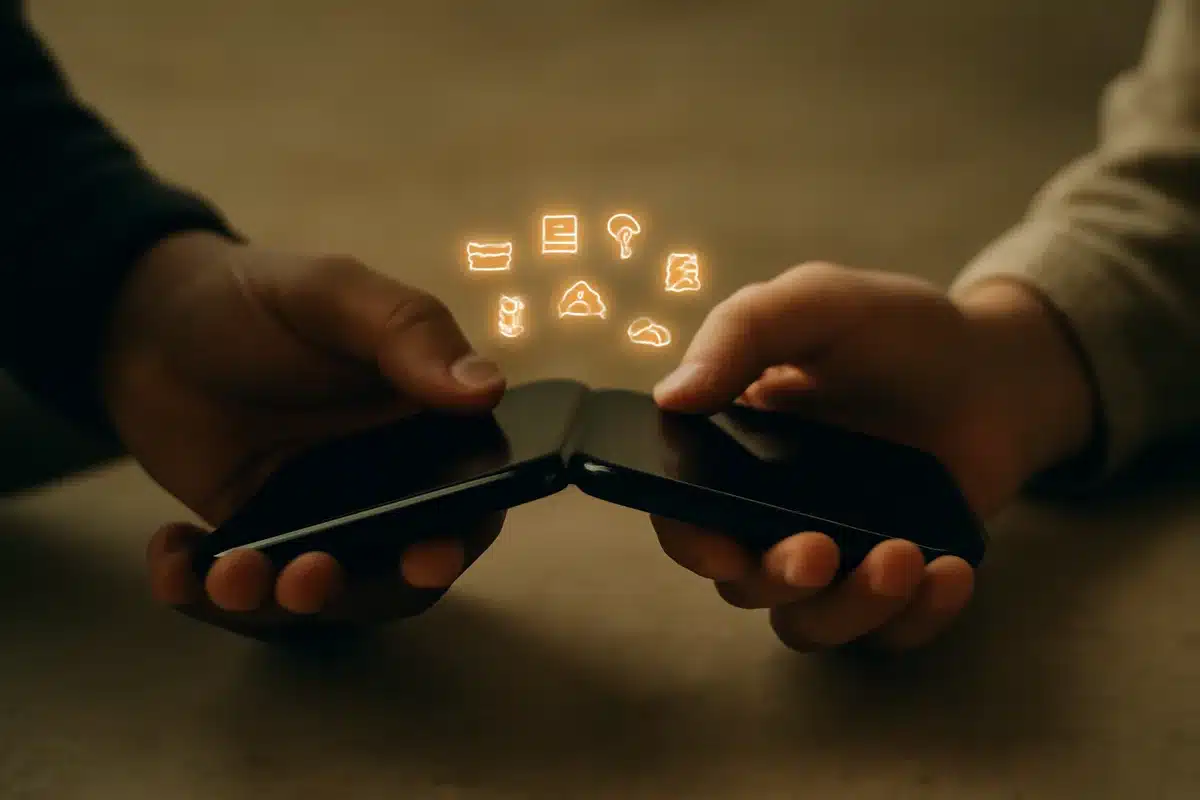
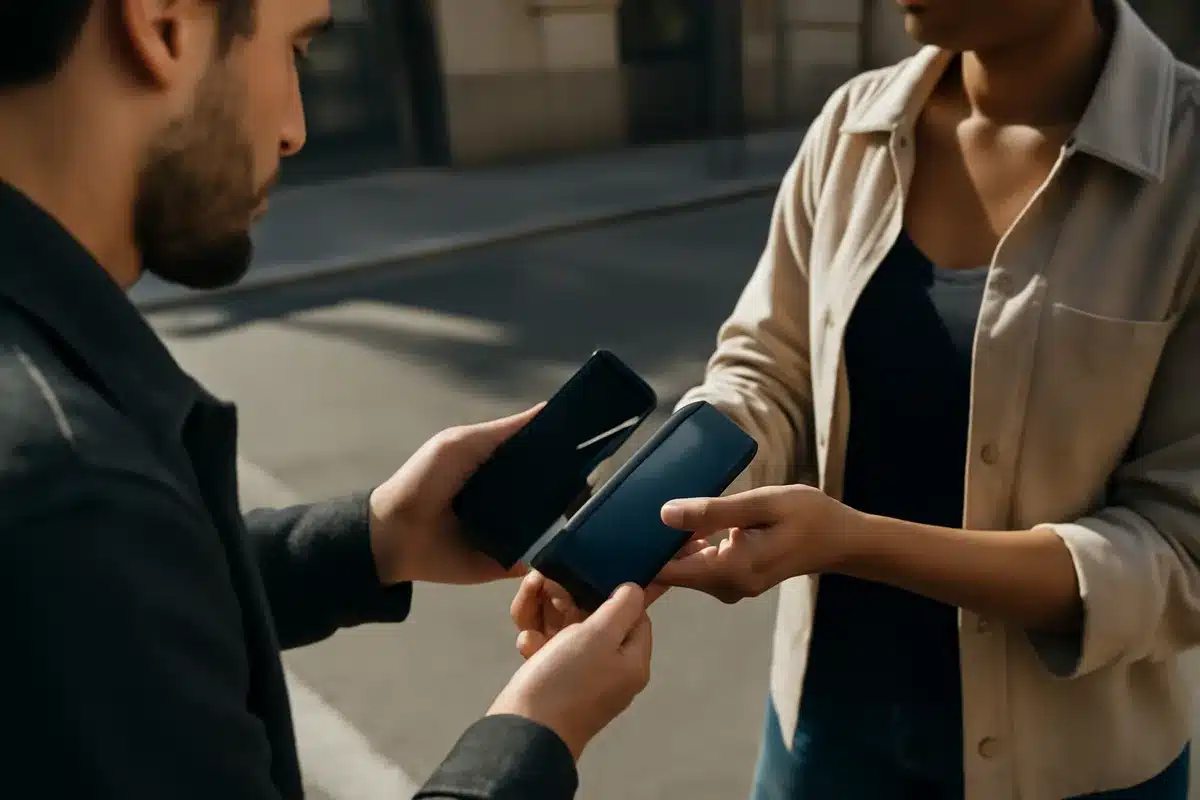
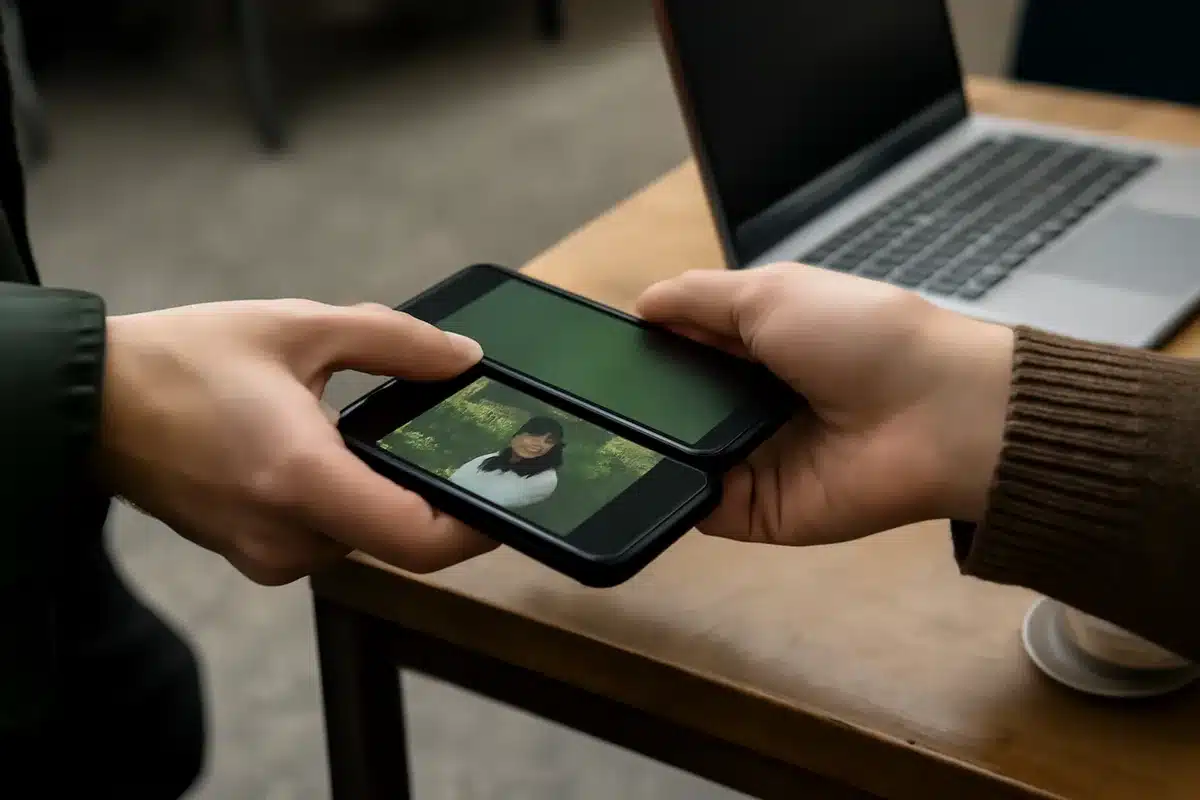
En esencia, Tap to Share permite transferir contactos, fotos, vídeos y otros archivos simplemente acercando la parte superior de dos teléfonos Android. Al aproximar ambos dispositivos se establece un emparejamiento temporal que facilita el envío inmediato del contenido seleccionado mediante Quick Share.
Principios básicos
- Se activa el intercambio por proximidad al juntar los terminales.
- No requiere Wi‑Fi ni datos móviles para completar la transferencia.
- Opera sobre Quick Share, por lo que mantiene la experiencia de compartir de Android pero con un gesto más directo.
Cómo usar Tap to Share paso a paso
El uso es muy intuitivo, pensado para que cualquier persona lo haga sin manuales. A continuación tienes las formas más habituales de compartir empleando esta función:
Compartir un contacto
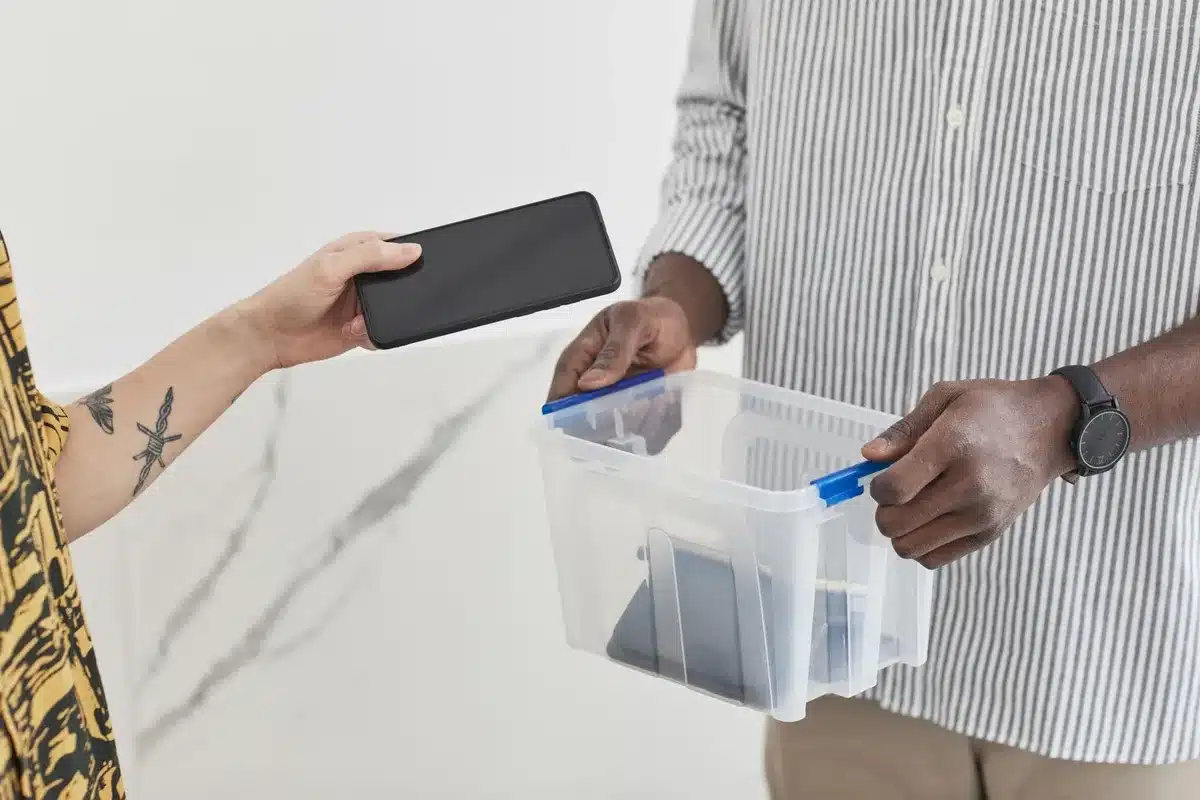
- Desbloquea tu teléfono y acércalo al otro dispositivo.
- Ambos móviles detectarán el acercamiento y se intercambiarán la información de contacto.
- El receptor podrá guardar en su agenda los datos que el emisor haya decidido compartir, como nombre y número.
Enviar fotos, vídeos y archivos
Para contenidos multimedia sigue estos pasos:
- Abre la galería o el explorador de archivos y selecciona el elemento a enviar.
- Pulsa en el botón Compartir y acerca tu teléfono al del receptor.
- La transferencia se iniciará sin necesidad de elegir manualmente el dispositivo en la lista de Quick Share.
Importante: cuando la función está habilitada, basta con el contacto físico entre los móviles para lanzar el intercambio; la otra persona puede aceptar o denegar la recepción según la configuración de su equipo.
Dispositivos compatibles y estado del despliegue
Google ha comenzado el lanzamiento de Tap to Share en un conjunto limitado de teléfonos, con la idea de ampliar su alcance con el tiempo. Por el momento, la compatibilidad anunciada incluye:
- Todos los Google Pixel desde el Pixel 6 en adelante.
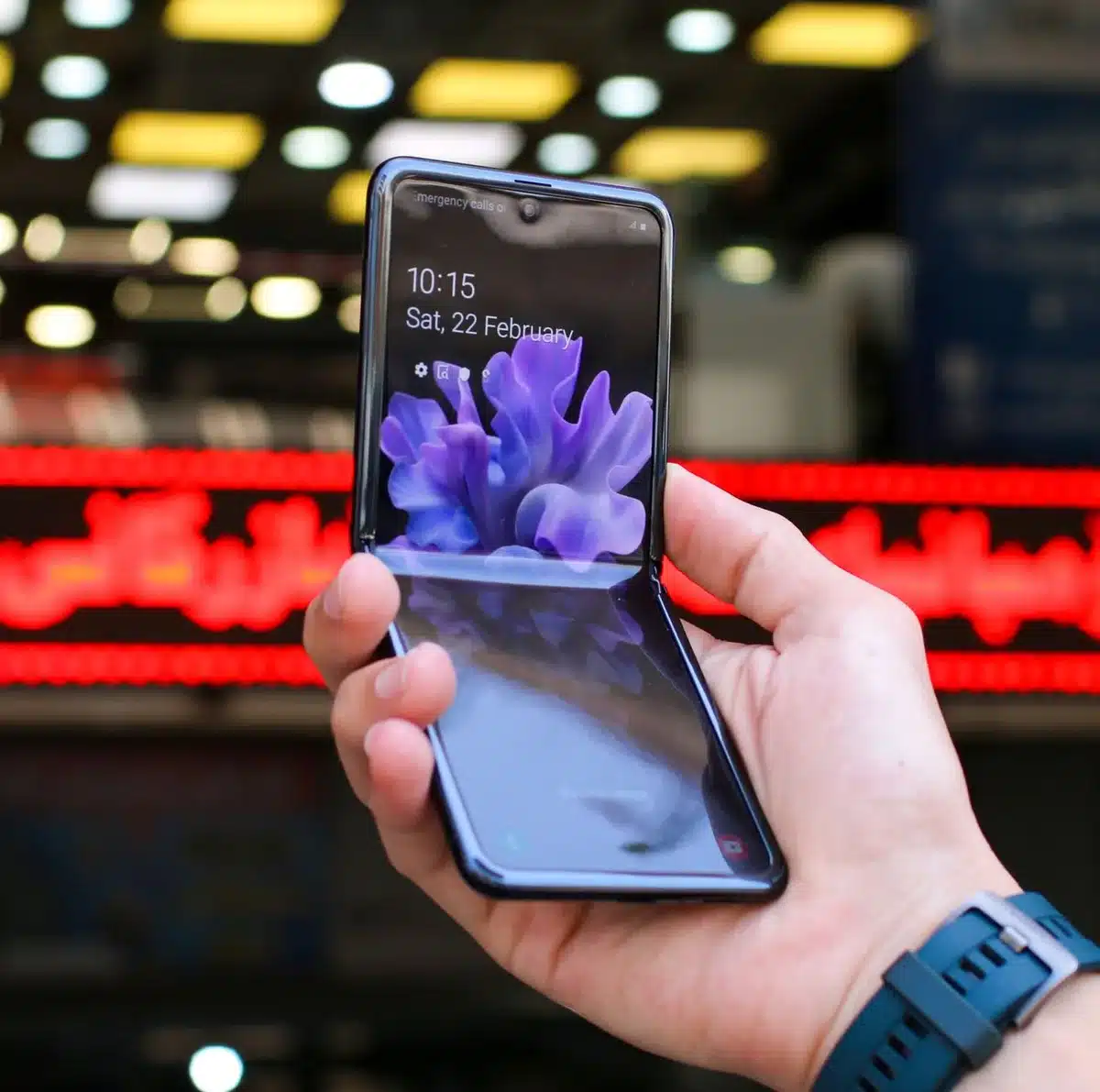
- Modelos recientes de Samsung: Galaxy Z Fold 8, Galaxy Z Fold 8 Ultra y Galaxy Z Flip 8.
Al no necesitar componentes especiales ni sensores exclusivos, se espera que la función llegue a más terminales a medida que Android 17 se despliegue en los diferentes fabricantes.
Privacidad y ajustes: cómo controlar Tap to Share
Google ha pensado en la privacidad y ofrece opciones para que cada usuario ajuste el comportamiento de la función.
Opciones principales
- Desactivación total: puedes deshabilitar Tap to Share en los ajustes para evitar que otros puedan enviarte contenido al acercar su móvil.
- Configuración de qué datos compartir cuando se envía un contacto (por ejemplo, limitar a nombre y número).
- Aceptación manual o automática de archivos, dependiendo de las opciones del sistema y del dispositivo.
Si prefieres que nadie te comparta cosas por proximidad, basta con desactivar la función y así impedir cualquier emparejamiento involuntario.
Comparación rápida: Tap to Share frente a sistemas similares
Tap to Share se parece a soluciones que ya existen en otros ecosistemas, pero su valor es integrar ese gesto de acercar los móviles en el panorama Android, aprovechando Quick Share para mantener compatibilidad con las herramientas de Google.
- Velocidad: la transferencia por proximidad elimina varios pasos manuales.
- Comodidad: no hace falta buscar dispositivos en una lista ni introducir números.
- Compatibilidad: su dependencia de Quick Share facilita su adopción en dispositivos Android modernos.
Consejos prácticos para sacar el máximo partido
- Verifica que ambos dispositivos tengan la versión de software más reciente para disponer de la función.
- Asegúrate de desbloquear el teléfono antes de aproximarlo para evitar fallos en el emparejamiento.
- Revisa los ajustes de privacidad para definir qué tipo de información quieres compartir automáticamente.
Artículos similares
- AirDrop en Android: Pixel pierde exclusividad y llegará pronto a otros móviles
- AirDrop en móviles Motorola: modelos que ya pueden usarlo
- One UI 9 y Android 17: Samsung confirma llegada esta semana a modelos Galaxy populares
- Encontrar móvil Android sin conexión: activa esta opción ahora
- Samsung elimina dos apps preinstaladas que casi nadie usa

Tomás Villalba es un periodista especializado en ciencia y tecnología. Sus artículos destacan la inteligencia artificial, el espacio, la robótica y las innovaciones digitales que están transformando el mundo. Con un estilo claro y preciso, ayuda a los lectores a comprender los avances que influyen en su vida diaria.