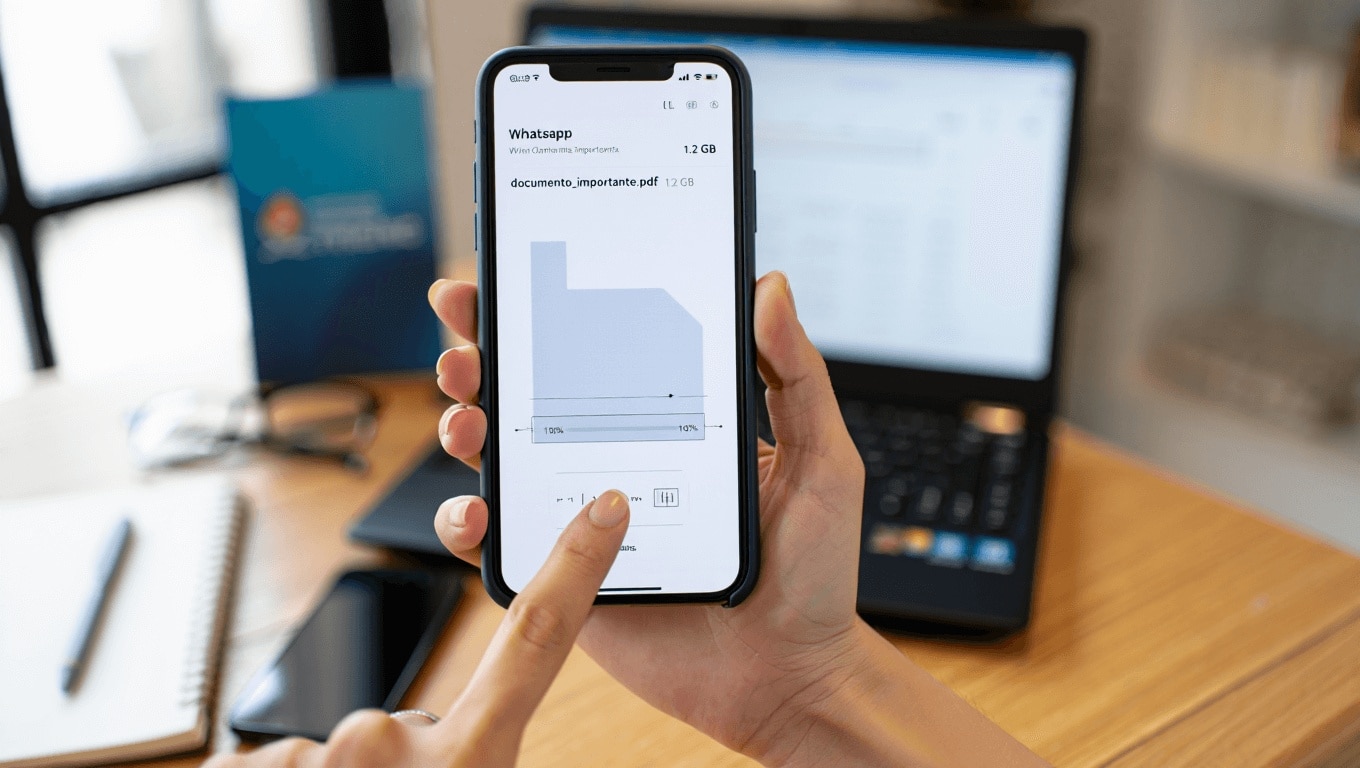
WhatsApp ya no es solo una aplicación para saludar o compartir estados: se ha convertido en una herramienta cotidiana para mandar documentos, fotos, videos y audios. Pero cuando los archivos ocupan cientos de megabytes —o incluso superan el gigabyte— surgen trabas: la app aplica compresión y existen límites que pueden impedir enviar contenidos en su máxima calidad.
En este artículo repasamos con claridad qué topes impone WhatsApp, cómo evitar la pérdida de definición al mandar fotos y videos, y qué alternativas prácticas —desde servicios en la nube hasta transferencias temporales y herramientas P2P— puedes usar para compartir archivos grandes por WhatsApp sin romperte la cabeza.
Los límites de WhatsApp para enviar archivos grandes y cómo funcionan
WhatsApp permite compartir prácticamente cualquier tipo de fichero almacenado en tu dispositivo, pero establece unas restricciones técnicas que conviene conocer para no llevarse sorpresas a la hora de enviar archivos pesados.
- Archivos y documentos: hasta 2 GB por archivo cuando se envían como documento.
- Imágenes: puedes incluir hasta 100 fotos en una sola transferencia.
- Videos: con una conexión rápida, la aplicación admite alrededor de 100 MB por vídeo (resolución cercana a 720p); con conexiones lentas, ese tope baja a 64 MB (alrededor de 480p).
Además, WhatsApp reduce automáticamente el tamaño de los archivos multimedia para ahorrar banda y acelerar las transferencias. Esa compresión mejora la velocidad pero puede bajar la nitidez de fotos y la fidelidad del audio. Si necesitas conservar la máxima calidad, la recomendación es enviar esos ficheros como documento en lugar de como imagen o video: así se evita, en buena medida, la compresión automática y se aprovecha el límite de 2 GB.
Elegir entre calidad estándar o Calidad HD al enviar fotos y videos
WhatsApp ofrece una opción intermedia entre la compresión automática y el envío en bruto: la posibilidad de escoger Calidad estándar o Calidad HD. Esta elección reduce la pérdida de detalle sin alcanzar la resolución original completa, pero suele ofrecer resultados visualmente superiores a la compresión por defecto.
Para activar la Calidad HD, fíjate en la vista previa antes de pulsar Enviar: aparecerá un pequeño icono con las letras HD. Al tocar ese icono puedes alternar entre las dos opciones y decidir el equilibrio entre peso y calidad antes de compartir.
Compartir archivos pesados usando la nube: Google Drive, iCloud y otras opciones
Cuando el archivo es demasiado grande o quieres mantenerlo en su resolución original, la opción más práctica es subirlo a un servicio de almacenamiento en la nube y pegar el enlace en la conversación de WhatsApp. Así evitas límites de la app y controlas permisos de acceso.
Comparativa rápida de espacio inicial en plataformas populares:
- Google Drive: 15 GB gratis.
- iCloud: 5 GB gratis.
- OneDrive: 5 GB gratis.
- Dropbox: 2 GB gratis.
- Box y pCloud: ~10 GB gratis (según promociones).
Si necesitas más capacidad, la mayoría ofrece planes de pago. A continuación tienes un modo sencillo y efectivo para compartir desde Google Drive:
- Abre la app o la web de Google Drive y localiza el archivo.
- Selecciona el fichero y pulsa el botón Compartir.
- Elige Copiar enlace o añade destinatarios concretos por correo.
- Configura el nivel de acceso (solo con enlace, público limitado, editable o solo lectura).
- Pega el enlace en tu chat de WhatsApp y envíalo.
El proceso en iCloud, OneDrive, Dropbox y otras plataformas sigue la misma lógica: subir el archivo, generar un enlace de compartición y enviarlo por WhatsApp. Es la mejor alternativa cuando quieres conservar calidad y evitar restricciones de peso.
Plataformas temporales para enviar archivos grandes por WhatsApp
Si prefieres no mantener los archivos en la nube de forma permanente, existen servicios que alojan transferencias por un tiempo limitado y te proporcionan un enlace para compartir. Son rápidos, pensados para envíos puntuales, y en muchos casos gratuitos hasta cierto límite.
- Smash: 2 GB gratis; almacenamiento hasta 7 días (envío no prioritario si se excede).
- WeTransfer: hasta 3 GB gratis, con almacenamiento de 7 días y un número limitado de transferencias gratuitas al mes.
- ShareDrop / LimeWire: alrededor de 4 GB gratis; ficheros disponibles 7 días.
- SendGB: hasta 5 GB gratis; retención entre 1 y 7 días.
- FileTransfer (LimeWire): hasta 6 GB; archivos guardados hasta 21 días.
- SwissTransfer: permite enviar hasta 50 GB gratis; retención hasta 30 días.
El flujo es sencillo: subes el archivo a la web del servicio, obtienes un enlace y lo pegas en tu chat de WhatsApp. Algunos servicios permiten proteger el enlace con contraseña o limitar descargas, lo que añade una capa extra de seguridad.
Transferencias directas y P2P (WebRTC) para evitar límites y mantener privacidad
Otra vía interesante son las herramientas basadas en WebRTC o en protocolos P2P que transfieren archivos directamente entre dispositivos, sin pasar por un servidor intermedio. Ventajas: sin límite práctico de tamaño, cifrado end-to-end y velocidad eficiente si ambos equipos tienen buena conexión. Inconveniente: ambos dispositivos deben permanecer conectados durante la transferencia.
- SendFiles: subes el archivo, agregas una contraseña opcional y el servicio genera un enlace.
- BurritoShare: sin límite de tamaño; funcionamiento directo de dispositivo a dispositivo y sin registro ni instalación.
- PairDrop: ofrece modo local al estilo LocalSend y opción online para vincular equipos por internet; tampoco exige registro.
- Blip: transferencia P2P sin límites, aunque suele requerir instalar una app.
Si priorizas privacidad y quieres evitar cargar servidores externos, estas herramientas son ideales: genera el enlace, compártelo por WhatsApp y completa la transferencia mientras ambos usuarios estén conectados.
Artículos similares
- AirDrop en móviles Motorola: modelos que ya pueden usarlo
- WhatsApp cambia las llamadas y rompe su regla más antigua
- Google Fotos carpeta privada: guía para proteger tus fotos con huella o PIN
- iPhone: libera espacio en segundos eliminando archivos ocultos
- Tap to Share en Android: Google copia la mejor función del iPhone

Tomás Villalba es un periodista especializado en ciencia y tecnología. Sus artículos destacan la inteligencia artificial, el espacio, la robótica y las innovaciones digitales que están transformando el mundo. Con un estilo claro y preciso, ayuda a los lectores a comprender los avances que influyen en su vida diaria.