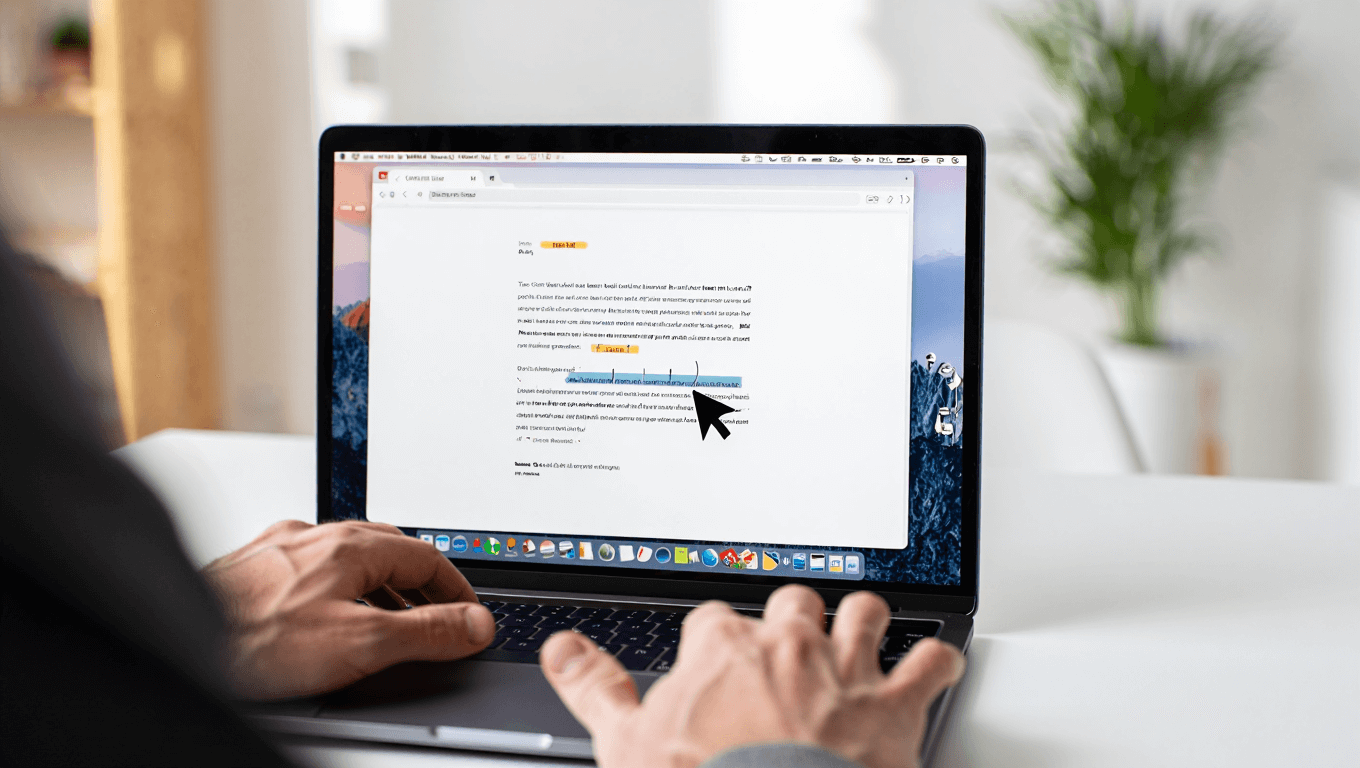
Microsoft continúa transformando Word con pequeñas pero potentes mejoras que buscan agilizar tareas cotidianas. En su última actualización, la compañía ha simplificado la forma de insertar enlaces en un documento: un cambio pequeño en la rutina que promete ahorrar clics y mantener el flujo de trabajo de quien escribe.
Además de esta mejora en los hipervínculos, Word refuerza sus funciones basadas en inteligencia artificial, incluyendo herramientas que generan descripciones automáticas para imágenes. A continuación explicamos cómo funcionan estas novedades, en qué versiones estarán disponibles y por qué importan tanto para usuarios de oficinas, estudiantes y creadores de contenido.
Insertar hipervínculos en Word: el nuevo atajo que acelera tu edición
Hasta ahora, añadir un enlace a una palabra o frase en Word requería seleccionar el texto y abrir el menú de vínculos, o usar el atajo clásico Ctrl + K. Aunque existía un detector que convertía URLs completas en enlaces cuando se pegaban en el documento, la tarea seguía siendo algo engorrosa para quienes trabajan con muchas referencias.
Qué cambia y cómo usarlo
- Copiar la URL desde el navegador.
- Seleccionar la palabra o frase en el documento.
- Pegar con Ctrl + V y ver cómo la URL se incrusta automáticamente como hipervínculo en el texto seleccionado.
Este flujo elimina pasos intermedios y permite transformar texto en enlaces sin abrir cuadros de diálogo adicionales. Microsoft explica que el objetivo es que acciones repetitivas, como enlazar fuentes o recursos, se hagan de forma más natural para que el usuario se concentre en el contenido y no en el formato.
Compatibilidad: en qué versiones de Word está disponible
La mejora llega por fases y afectará tanto a la aplicación de escritorio como a la versión online. Según la compañía, la función se distribuye a partir de hoy en:
- Word para Windows (Versión 2511).
- Word para Mac (Versión 16.104).
- Word para web, donde además se mostrará una vista previa del enlace al posar el cursor sobre el texto enlazado.
Para usuarios de escritorio esto supone un ahorro de tiempo notable, especialmente en documentos con múltiples referencias o bibliografías. En la web, la previsualización ayuda a verificar destinos de enlace sin necesidad de abrir nuevas pestañas.
Comparativa rápida: Word frente a Google Docs y otros editores
La posibilidad de pegar una URL sobre un texto ya existe en algunos sistemas de gestión de contenidos y en ciertos editores web, pero no todos los procesadores de textos la ofrecen de manera nativa. En el caso de Google Docs, por ejemplo, el método sigue siendo seleccionar el texto y usar el menú contextual o el atajo Ctrl + K para crear el hipervínculo.
Esto deja a Word con una ventaja práctica en entornos donde la rapidez importa, aunque la diferencia es más de usabilidad que de funcionalidad pura: ambos permiten añadir enlaces, pero no de la misma forma.
Textos alternativos generados por IA: descripciones automáticas para tus imágenes
Otra de las novedades relevantes en Word es la capacidad de producir texto alternativo automático cuando insertas una imagen en un documento. Esta función responde a criterios de accesibilidad y facilita la creación de documentos inclusivos.
Cómo funciona la generación automática de texto alternativo
- Pega una imagen en el documento.
- Aparecerá una pestaña o panel con la descripción sugerida por la IA.
- Podrás aprobarla tal cual o editarla antes de insertarla como texto alternativo.
La generación automática está pensada para ofrecer una descripción precisa del contenido visual, algo especialmente útil para personas con discapacidad visual o para equipos que necesitan garantizar la accesibilidad de sus entregables.
Requisitos y alternativas: Copilot+ y la opción manual
Esta función de texto alternativo automático se activa de forma nativa en equipos equipados con los Copilot+ PC, donde la integración con los servicios de IA es más directa. Si tu equipo no es un Copilot+ PC, no te quedas sin opciones: puedes seguir utilizando la herramienta incorporada de Word con estos pasos:
- Seleccionar la imagen y hacer clic derecho.
- Elegir Editar texto alternativo en el menú contextual.
- En la columna lateral, pulsar «Generar una descripción por mí» para invocar el servicio de IA.
De esta manera, aunque no tengas hardware específico, podrás beneficiarte de la capacidad de la IA para describir imágenes y mejorar la accesibilidad de tus archivos.
Impacto en el día a día: por qué estas mejoras importan
En el trabajo cotidiano, la suma de pequeños atajos y automatizaciones tiene un efecto acumulativo: menos interrupciones para dar formato, menos pasos para añadir recursos y una mayor velocidad para cerrar documentos. Para equipos distribuidos, estudiantes y profesionales que manejan gran cantidad de referencias, estos ajustes en Word suponen una mejora real en la productividad.
La apuesta de Microsoft por integrar IA en funciones tan prácticas demuestra que la innovación no solo busca capacidades espectaculares, sino también pulir las tareas más repetitivas para que la experiencia de redactar y colaborar sea más fluida.
Artículos similares
- ChatGPT Atlas: peligrosa vulnerabilidad en el nuevo navegador de OpenAI
- Microsoft lanza nueva IA que genera imágenes un 40% más rápido que Gemini
- IA en Windows: dos aplicaciones clásicas reciben funciones inteligentes
- Windows 11: nueva búsqueda cambia por completo cómo usas tu PC
- Google: oculta la IA al buscar con este ajuste y elimínala para siempre

Tomás Villalba es un periodista especializado en ciencia y tecnología. Sus artículos destacan la inteligencia artificial, el espacio, la robótica y las innovaciones digitales que están transformando el mundo. Con un estilo claro y preciso, ayuda a los lectores a comprender los avances que influyen en su vida diaria.