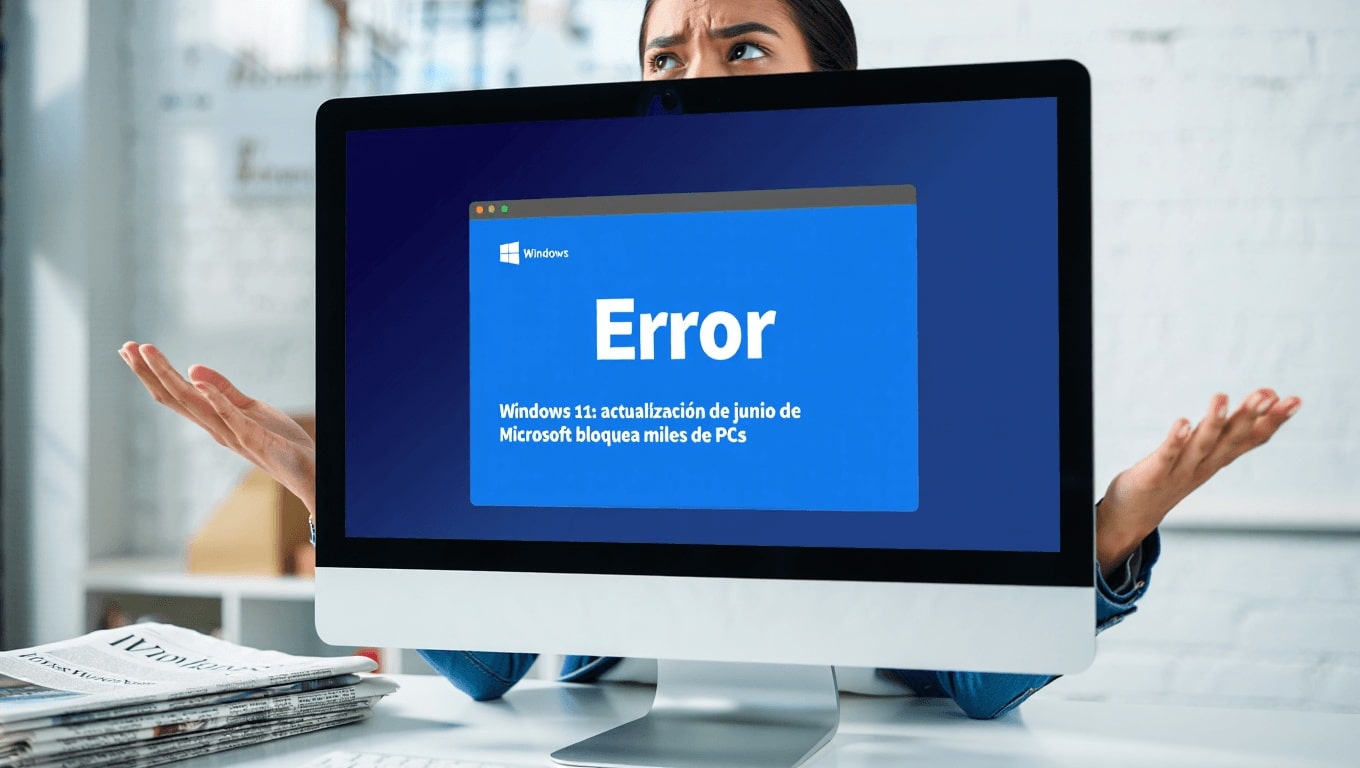
Microsoft ha admitido que un porcentaje reducido de ordenadores con Windows 11 no pueden instalar las actualizaciones de seguridad correspondientes a junio de 2026. El fallo afecta sobre todo a máquinas que llegaron a Windows 11 tras una actualización desde versiones anteriores, y exige a algunos usuarios intervenir manualmente para restaurar la capacidad de aplicar parches.
Los equipos afectados muestran errores concretos durante el proceso de actualización; Microsoft ha documentado el problema y ofrece soluciones temporales y pasos para recuperar el sistema sin perder archivos ni aplicaciones. A continuación explicamos qué ocurre, qué equipos están en riesgo y cómo resolverlo paso a paso.
Qué ocurre con las actualizaciones de junio de 2026 en Windows 11
Al instalar los parches mensuales de junio, ciertos equipos quedan bloqueados y registran códigos de fallo como 0x80073712 y 0x800f0993. Los registros internos apuntan a una corrupción en el almacén de componentes y a un error de rebase, detectado como ERROR_SXS_COMPONENT_STORE_CORRUPT y PSFX_E_REBASE_HYDRATION_CANDIDATES_MISSING. Cuando esto sucede, el proceso de actualizaciones no puede completarse y el equipo deja de recibir nuevas actualizaciones correctamente.
Qué equipos corren más riesgo (equipos actualizados desde Windows 10)
Microsoft ha identificado que los dispositivos con más probabilidad de presentar el fallo son aquellos que originalmente funcionaban con:
- Windows 10 (por ejemplo, versiones 21H2 o 22H2) y que luego se actualizaron a Windows 11.
- Windows 11 23H2 que posteriormente pasaron a 24H2 o 25H2.
Según la compañía, el alcance es limitado y los equipos nuevos instalados desde cero después del 19 de mayo de 2026 deberían estar protegidos. No obstante, los dispositivos que ya muestran el error requieren una acción directa para desbloquear las actualizaciones.
Reparación automática y soluciones sencillas recomendadas
Para muchos usuarios domésticos y clientes empresariales, Microsoft indica que bastaría con un reinicio para que la corrección se aplique automáticamente y se reanude la instalación de los parches. Además, los paquetes de junio incluyen mitigaciones que se instalan durante el proceso de actualización para impedir que el problema vuelva a ocurrir en equipos no afectados todavía.
Pasos rápidos a probar primero
- Reinicia el equipo y vuelve a intentar Windows Update.
- Asegúrate de que hay suficiente espacio en disco y que no hay procesos de actualización en segundo plano atascados.
- Si el reinicio no resuelve el error, pasa a las instrucciones manuales descritas más abajo.
Cómo eliminar el paquete problemático de forma manual
Cuando el equipo ya actualizó a Windows 11 24H2 o 25H2 y presenta el bloqueo, Microsoft no puede aplicar la corrección de forma remota. En esos casos es necesario retirar manualmente el paquete que causa la corrupción utilizando la herramienta DISM desde un símbolo del sistema con privilegios de administrador.
Ejecutar el comando DISM (instrucciones concretas)
Abre el Símbolo del sistema como administrador (clic derecho sobre el menú Inicio → Windows Terminal (Administrador) o Símbolo del sistema (Administrador)) y ejecuta exactamente este comando:
dism /online /remove-package /packagename:Package_for_RollupFix~31bf3856ad364e35~amd64~~26100.1742.1.10Notas importantes sobre el comando:
- Ejecuta el comando tal y como aparece. Si copias y pegas, verifica que no se añaden espacios o caracteres extraños.
- El proceso puede tardar varios minutos; no interrumpas la operación hasta que termine.
- Si el paquete exacto difiere en tu equipo, consulta los registros de DISM para identificar el identificador correcto antes de eliminarlo.
Si las actualizaciones siguen fallando: actualización en sitio
Si tras eliminar el paquete problemático los errores persisten, Microsoft recomienda realizar una actualización en sitio (in-place upgrade) de Windows 11. Este procedimiento reinstala el sistema operativo pero preserva tus archivos, configuraciones y aplicaciones instaladas, y suele resolver corrupciones profundas en componentes del sistema.
Pasos básicos para una actualización en sitio segura
- Haz una copia de seguridad de tus datos esenciales por si ocurre algún imprevisto.
- Descarga la imagen oficial de Windows 11 desde la página de Microsoft o ejecuta la herramienta de creación de medios.
- Inicia el instalador desde dentro de Windows y elige la opción de conservar archivos y aplicaciones.
- Sigue las instrucciones del asistente hasta completar la instalación y reinicios.
Contexto: problemas repetidos en parches recientes
Este incidente llega tras varias actualizaciones problemáticas en los meses anteriores. En abril de 2026 Microsoft lanzó un parche de emergencia para corregir fallos relacionados con el menú Inicio (parche KB5079391) y, más tarde, se detectaron reportes sobre disminuciones en la velocidad de conexión a Internet después de instalar actualizaciones opcionales. Estos episodios han aumentado la atención de administradores y usuarios sobre la estabilidad del ciclo mensual de parches.
Recomendaciones prácticas para administradores y usuarios avanzados
- Antes de desplegar las actualizaciones en entornos de producción, prueba los parches en máquinas piloto que representen la diversidad de configuraciones de tu parque informático.
- Mantén documentados los procedimientos de rescate (DISM, actualización en sitio) y comunícalos al equipo de soporte.
- Consulta regularmente el historial y las notas de la actualización en el Catálogo de Microsoft Update para identificar paquetes específicos que puedan ser problemáticos.
- Si gestionas máquinas de usuario final, considera centralizar las actualizaciones mediante WSUS o Intune para controlar mejor los despliegues.
Artículos similares
- Windows no inicia tras la última actualización: reportan fallos y reinicios
- Windows 10: instala este parche ahora para recibir actualizaciones gratis
- Windows 11 podría romper juegos populares, confirma Microsoft
- Bluetooth en Windows: instala ya la actualización que corrige el fallo
- Windows 11 25H2: cómo solucionar problemas comunes

Tomás Villalba es un periodista especializado en ciencia y tecnología. Sus artículos destacan la inteligencia artificial, el espacio, la robótica y las innovaciones digitales que están transformando el mundo. Con un estilo claro y preciso, ayuda a los lectores a comprender los avances que influyen en su vida diaria.