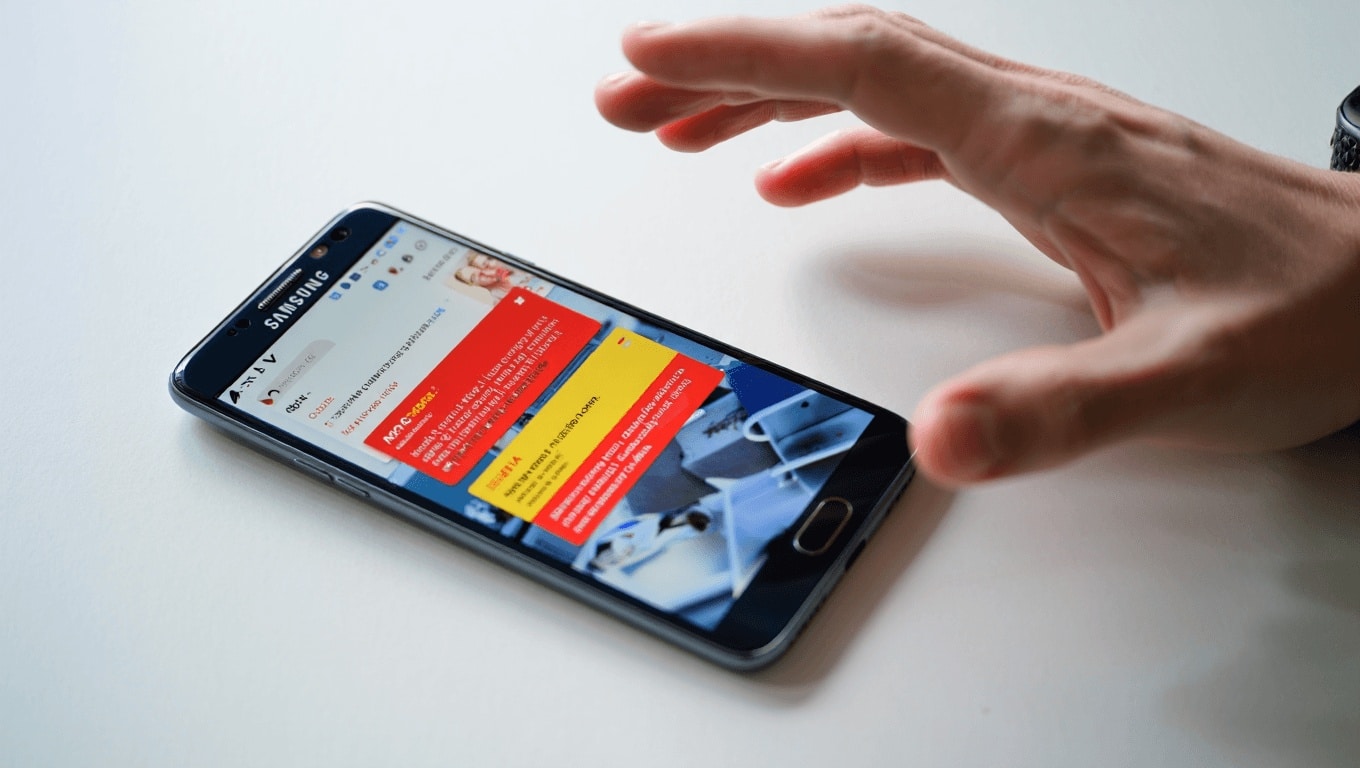
Los avisos publicitarios que llegan como notificaciones pueden convertir un teléfono en una fuente constante de molestia. Samsung ha dado un paso para limitar esa práctica: una actualización de su herramienta de mantenimiento del sistema promete identificar y frenar las notificaciones con anuncios que se repiten y resultan invasivas en los móviles Galaxy.
La novedad actúa de forma automática sobre las aplicaciones que cruzan un umbral de alertas y, según la compañía, colocará esas apps en un estado de baja actividad para que dejen de enviarte publicidad por notificación. A continuación explico cómo funciona, dónde estará disponible y qué esperar de esta función dentro de One UI.
Qué trae la nueva protección contra notificaciones publicitarias en One UI
Samsung ha integrado esta funcionalidad en su aplicación de mantenimiento, Device Care, mediante una actualización marcada como versión 13.8.80.7. La idea central es detectar patrones de notificaciones con fines comerciales y tomar acciones automáticas para reducir las interrupciones.
- Detección automática: el sistema evalúa las notificaciones entrantes y distingue, en muchos casos, si su naturaleza es publicitaria.
- Acción directa: cuando una app genera demasiadas alertas publicitarias, Device Care la restringe colocando la aplicación en un estado de bajo consumo o suspensión profunda.
- Transparencia para el usuario: el sistema ofrece un informe donde se puede revisar qué aplicaciones han sido limitadas.
Modos de bloqueo: básico y “inteligente” para filtrar mejor los anuncios
La herramienta dispone de dos enfoques complementarios para manejar las notificaciones no deseadas:
Modo básico
- Actúa sobre una lista de aplicaciones ya identificadas por Samsung como problemáticas.
- Bloquea esas apps cuando se detectan en el dispositivo, sin necesidad de un análisis continuo.
Modo inteligente
- Analiza las notificaciones en tiempo real y valora si su contenido tiene intención publicitaria.
- Aplica restricciones si detecta repetición o exceso de alertas de carácter promocional.
Ambos modos buscan reducir las interrupciones causadas por notificaciones comerciales, pero el modo inteligente añade una capa de evaluación contextual que se adapta al comportamiento real de las apps en tu móvil.
Cómo verificar qué aplicaciones han sido restringidas
Si quieres revisar o controlar las apps que Device Care ha limitado, sigue estos pasos aproximados en el sistema de ajustes del teléfono:
- Abre los ajustes del sistema y busca la sección de mantenimiento o Device Care.
- Accede al panel de estado o informe de Device Care.
- Localiza la opción relacionada con alertas o notificaciones excesivas para ver la lista de apps restringidas.
Estos menús pueden variar ligeramente según la versión de One UI, pero la ruta general te permitirá encontrar el informe donde se detallan las medidas aplicadas.
Dónde y cuándo estará disponible esta función
Por el momento la restricción de notificaciones con anuncios ha empezado a llegar a la serie Galaxy S26. Samsung ha confirmado que el despliegue es progresivo y se realiza a través de la Galaxy Store, por lo que algunos usuarios verán la actualización antes que otros.
No está claro todavía si la herramienta se limitará a la versión más reciente de la interfaz o si acabará llegando a iteraciones anteriores de One UI. La compañía no ha revelado un calendario de compatibilidad amplio, así que la llegada a más modelos dependerá del avance del despliegue en las próximas semanas.
Qué no hace esta función y sus limitaciones
Es importante entender los límites del bloqueo de notificaciones:
- No elimina la publicidad dentro de las aplicaciones: los anuncios que aparecen incrustados en el contenido de una app o en su interfaz siguen estando fuera del alcance de esta medida.
- Actúa solo sobre notificaciones: su objetivo específico son los mensajes push con fines publicitarios, no la publicidad integrada en servicios o contenidos.
- El filtrado no es perfecto: Samsung reconoce que el análisis puede fallar en algunos casos y que algún aviso publicitario puede escapar al control.
Recomendaciones para reducir las notificaciones publicitarias mientras esperas la actualización
Si quieres minimizar ese tipo de anuncios antes de que Device Care llegue a tu dispositivo, prueba estas acciones:
- Actualiza Device Care y la Galaxy Store cuando haya nuevas versiones disponibles.
- Revisa los ajustes de notificaciones de cada app y desactiva las que no aporten valor.
- Busca en las opciones internas de las aplicaciones la posibilidad de desactivar comunicaciones promocionales o mensajes de marketing.
- Valora desinstalar apps que recurren a notificaciones excesivas y reemplazarlas por alternativas menos intrusivas.
- Usa las herramientas de ahorro de batería y gestión de apps para limitar la actividad en segundo plano de desarrollos problemáticos.
Artículos similares
- Galaxy A56 recibe One UI 9 y Android 17: novedades, mejoras y funciones clave
- One UI 9 y Android 17: Samsung confirma llegada esta semana a modelos Galaxy populares
- Samsung elimina dos apps preinstaladas que casi nadie usa
- Galaxy S25 recibirá función de IA del Galaxy S26
- Galaxy Watch puede detectar problemas cardíacos y salvar vidas, dice Samsung

Tomás Villalba es un periodista especializado en ciencia y tecnología. Sus artículos destacan la inteligencia artificial, el espacio, la robótica y las innovaciones digitales que están transformando el mundo. Con un estilo claro y preciso, ayuda a los lectores a comprender los avances que influyen en su vida diaria.