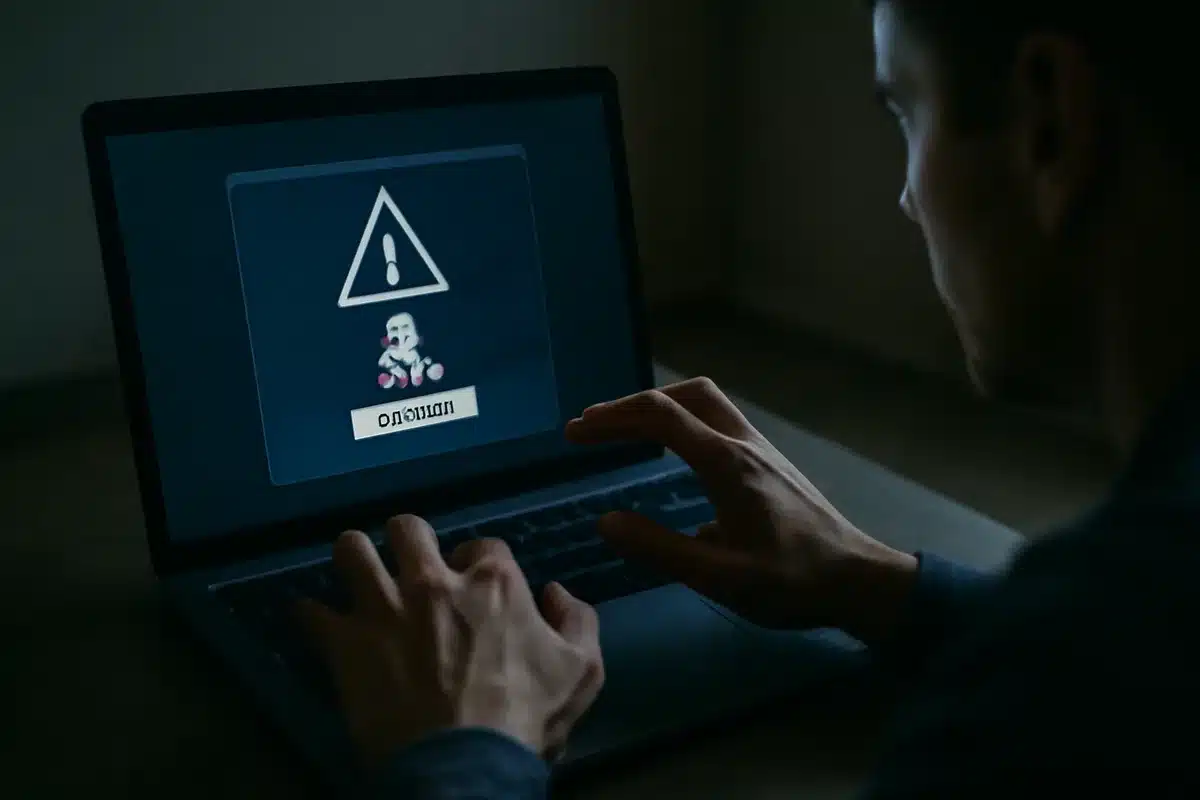
Si tu navegador comienza a mostrar ventanas emergentes que te instan a instalar una “actualización crítica”, atiende con precaución: varios usuarios han reportado que esos avisos son falsos y pueden desencadenar la descarga de malware. Los testimonios apuntan a que la amenaza llega a través de extensiones comprometidas y no desde el propio Google Chrome.
Los reportes, compartidos en foros y redes, describen cómo al pulsar el botón de actualización se inicia la descarga de scripts o ejecutables (.exe, .vbs) que deberían encender las alarmas. Las actualizaciones legítimas de Chrome se instalan dentro del navegador y no requieren bajar archivos ejecutables externos, por lo que cualquier aviso que ofrezca un instalador es sospechoso.
Cómo se manifiesta la estafa y qué archivos descargan
Según usuarios afectados, los pop-ups aparecen de forma repentina mientras se navega y prometen parches “críticos”. Al aceptar, en ocasiones se descarga un archivo ejecutable o un script. Algunos puntos clave reportados:
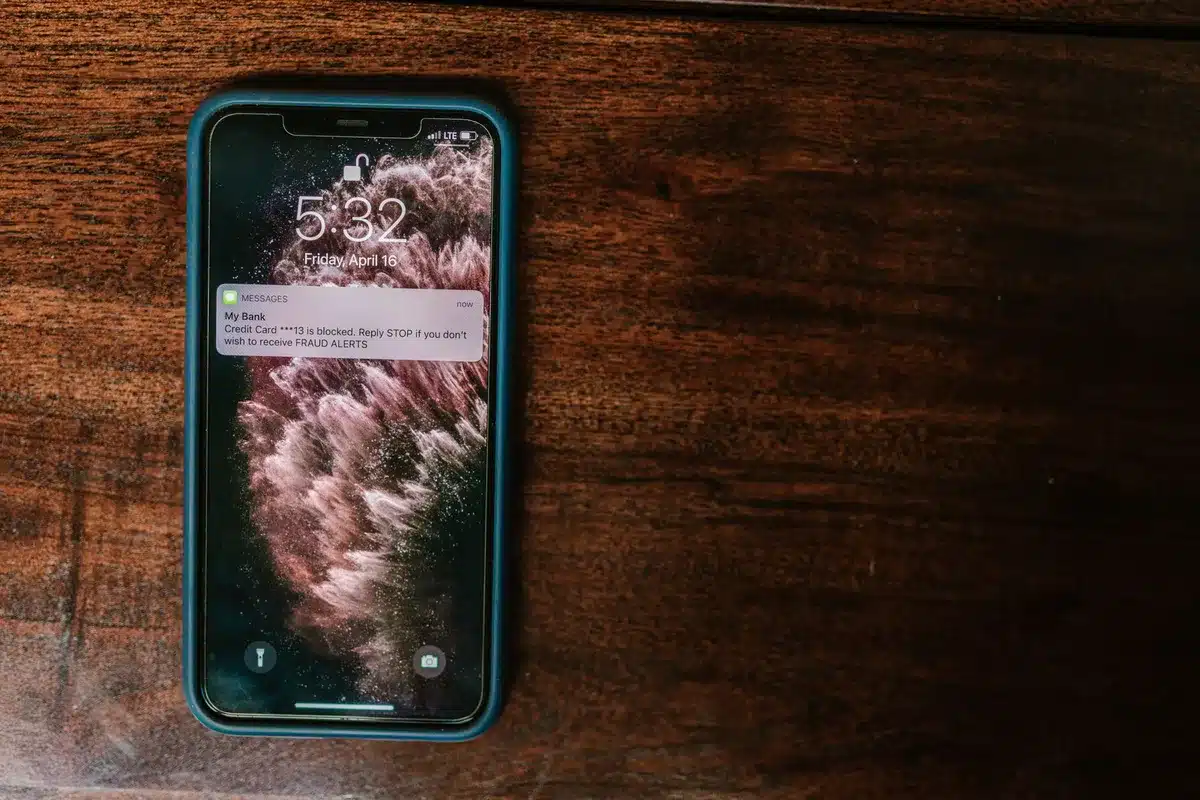
- El instalador puede llegar en formato .exe o .vbs.
- Antivirus tradicionales como Malwarebytes no siempre detectan la amenaza, aunque Windows Defender ha bloqueado la descarga en varios casos.
- En algunos equipos las ventanas emergentes persisten incluso después de descargar el archivo, lo que sugiere actividad maliciosa continua.
Extensiones implicadas y por qué conviene desconfiar
Los usuarios han señalado una extensión concreta como común denominador en muchos incidentes: Enable Right Click & Copy Smart Unlock + OCR. No está claro si los desarrolladores originales están detrás del ataque o si alguien tomó control de la extensión para distribuir malware.
Por el momento, la extensión en cuestión sigue visible en la tienda de Chrome, por lo que es recomendable evitar instalarla hasta que se aclare la situación. También es importante recordar que este tipo de ataques no siempre se limita a Google Chrome: los navegadores basados en Chromium, como Opera o Brave, pueden presentar los mismos avisos si comparten la extensión o el motor subyacente.
Navegadores basados en Chromium en riesgo
- Brave, Opera y otros clones de Chromium pueden mostrar las mismas ventanas emergentes
- La vulnerabilidad suele aprovechar la capacidad de las extensiones para insertar contenido en páginas
Signos de que tu navegador o equipo puede estar comprometido
Atento a estas señales, que suelen anunciar presencia de contenido malicioso:
- Ventanas de actualización que exigen descargar un ejecutable.
- Pop-ups persistentes que reaparecen tras cerrarlos.
- Descargas inesperadas en la carpeta de descargas sin tu autorización.
- Alertas del antivirus que bloquean descargas o detectan scripts sospechosos.
- Rendimiento lento, páginas redirigidas o cambios en la página de inicio y motores de búsqueda.
Pasos inmediatos si ves una actualización sospechosa o descargaste un archivo
- No ejecutes archivos desconocidos. No abras .exe ni .vbs procedentes de un pop-up.
- Cierra el navegador y desconéctate de internet si sospechas actividad maliciosa.
- Ejecuta un análisis completo con Windows Defender y, si puedes, con otro antivirus de confianza.
- Revisa y desactiva o elimina extensiones desconocidas desde el menú de extensiones del navegador.
- Comprueba la versión de Chrome desde Menú (tres puntos) > Ayuda > Información de Chrome para verificar si realmente necesitas una actualización.
- Considera restablecer la configuración del navegador o crear un nuevo perfil si los problemas persisten.
- Si llegaste a ejecutar un archivo, cambia contraseñas sensibles y monitorea actividad inusual en tus cuentas.
Recomendaciones prácticas para proteger tu navegador y tu PC
Adoptar hábitos preventivos reduce el riesgo de infección. Entre las medidas más efectivas:
- Instala extensiones sólo desde fuentes confiables y revisa las reseñas y permisos antes de aceptar.
- Evita descargar actualizaciones de navegadores desde pop-ups: siempre usa los menús oficiales para actualizar.
- Mantén activas las actualizaciones automáticas de sistema y navegador.
- Usa soluciones de seguridad actualizadas y realiza análisis periódicos.
- Revisa las extensiones instaladas con regularidad y elimina las que no reconozcas.
- Activa la protección contra descargas peligrosas en el navegador cuando esté disponible.
Recursos y comprobaciones rápidas para usuarios preocupados
- Verifica la versión de Chrome: Menú > Ayuda > Información de Chrome.
- Lista de extensiones: Menú > Más herramientas > Extensiones.
- Analiza archivos sospechosos con herramientas online (VirusTotal) antes de ejecutarlos.
- Consulta foros y comunidades (por ejemplo, Reddit) para ver si otros usuarios reportaron el mismo comportamiento.
Artículos similares
- Chrome dejará de recibir actualizaciones en esta versión de macOS, advierte Google
- Chrome activa protección invisible contra el robo de datos
- Gemini: cómo evitar que espíe tus pestañas en Chrome
- Extensión de Chrome para Claude: evita quedarte sin créditos
- iPhone: libera espacio en segundos eliminando archivos ocultos

Tomás Villalba es un periodista especializado en ciencia y tecnología. Sus artículos destacan la inteligencia artificial, el espacio, la robótica y las innovaciones digitales que están transformando el mundo. Con un estilo claro y preciso, ayuda a los lectores a comprender los avances que influyen en su vida diaria.